Nivelacije - Promjena cijena artikala
Pod nivelacije cijena podrazumijevamo zamjenu cijena već postojećih artikala unijetih iz baze podataka.
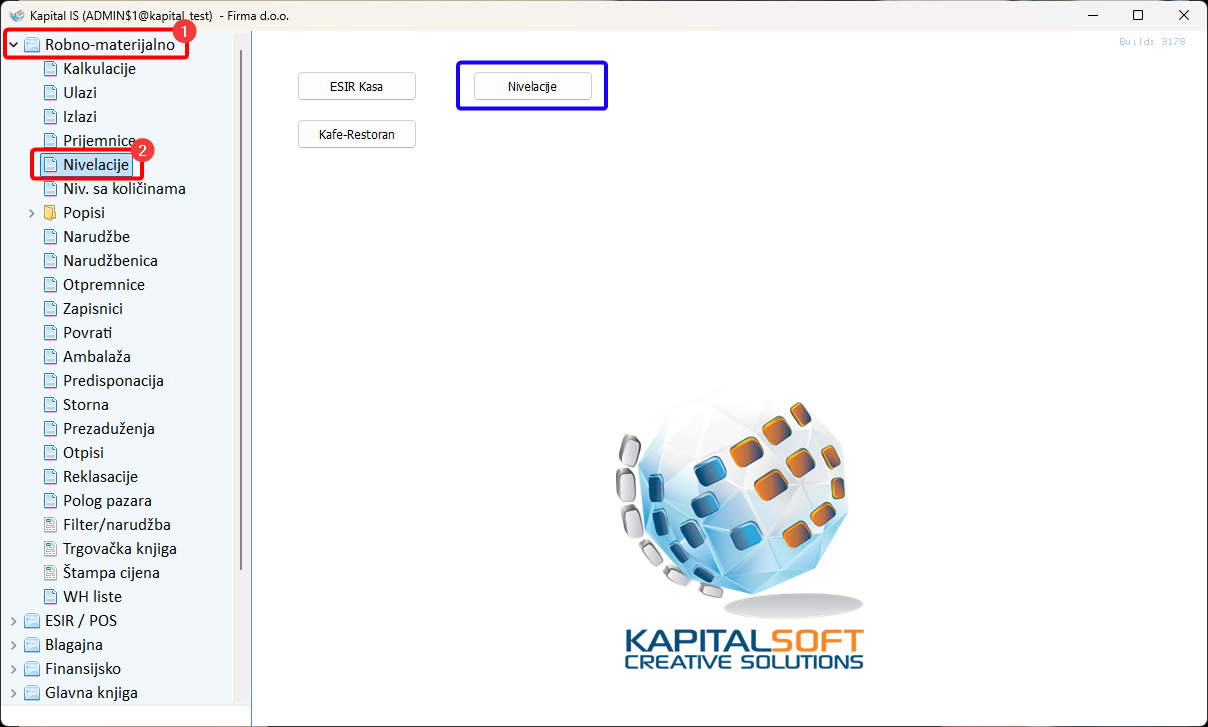
Nivelacije otvaramo tako što u lijevom drvetu programa Kapital otvorimo Robno-materijalno > Nivelacije, ili, ukoliko imamo prečicu, kliknemo na Nivelacije.
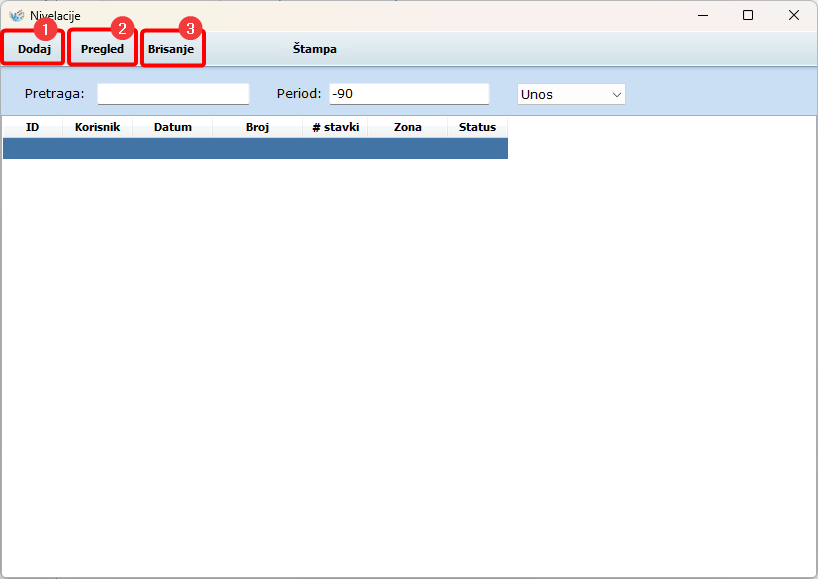
Kada otvorimo prozor "Nivelacije", automatski će biti prikazana lista nivelacija koje su u unosu. Na vrhu prozora imaćete tri osnovne funkcije:
- Dodaj - služi za dodavanje nove nivelacije u unos.
- Pregled - služi za otvaranje i pregled postojeće nivelacije koja je markirana u listi ispod.
- Brisanje - služi za brisanje nivelacije koja je označena u listi ispod. Ova akcija nije moguća za provedene/potvrđene nivelacije.
Dodavanje nivelacije
Kada pomoću dugmeta "Dodaj" otvorimo novi prozor za dodavanje nivelacije, potrebno je prvo da popunimo zaglavlje. U to spadaju datum nivelacije i cjenovna zona nivelacije.
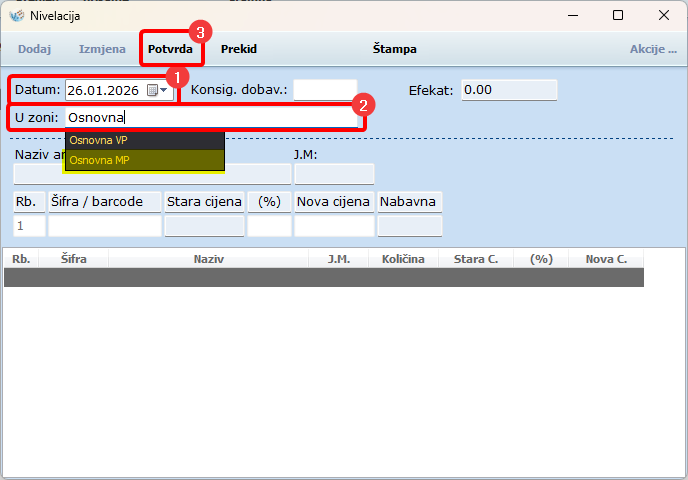
- Popunimo datum nivelacije, obično je to današnji datum
- Upišemo i odaberemo u kojoj cjenovnoj zoni radimo nivelaciju. U većini slučajeva to će biti Osnovna MP (maloprodajna).
- Potvrdimo, odnosno sačuvamo zaglavlje dokumenta
Kada sačuvamo zaglavlje dokumenta, možemo početi da dodajemo stavke nivelacije, odnosno artikle kojima želimo promijeniti cijenu.
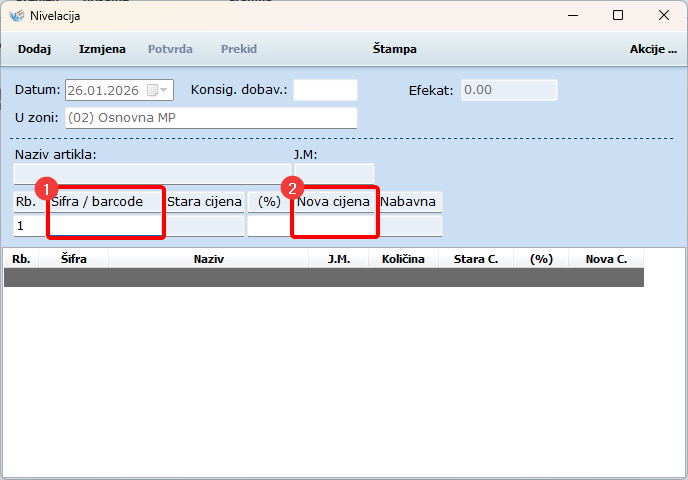
- U polje Šifra / barcode potrebno je upisati šifru artikla koji želimo nivelisati. Da bi otvorili spisak svih artikala, možemo koristiti dugme F5 na tastaturi (Fn + F5 na nekim laptopima).
- U polje Nova cijena upisujemo novu cijenu artikla, a zatim na dugme ENTER dodajemo stavku u listu
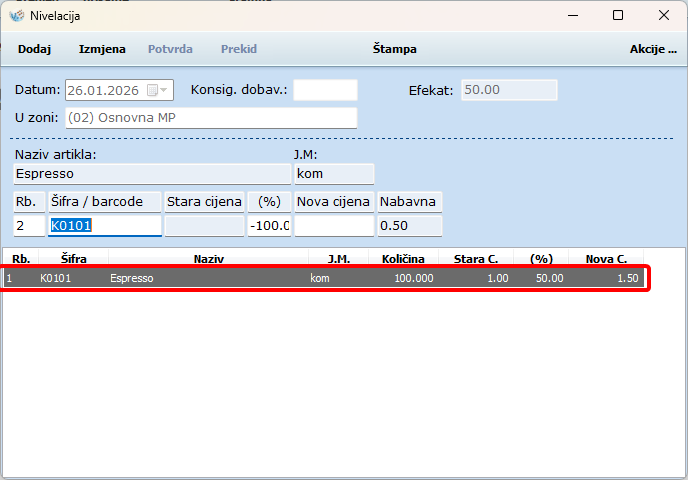
Stavka će sada biti vidljiva u listi. Ukoliko kliknemo na stavku (selektujemo je), možemo da koristimo dugme Delete (ili DEL na nekim tastaturama, Fn + Delete na nekim laptopima) da bi stavku obrisali ukoliko smo je greškom unijeli ili je ne želimo u nivelacionoj listi. Takođe, dvoklikom na stavku možemo mijenjati novu cijenu ukoliko smo pogriješili pri unosu.
Kada dodamo sve artikle kojima želimo promijeniti cijene, potrebno je da izađemo iz trenutne nivelacije, što će nas vratiti u listu svih nivelacija u unosu. U listi ćemo vidjeti novu nivelaciju koju smo pripremili.
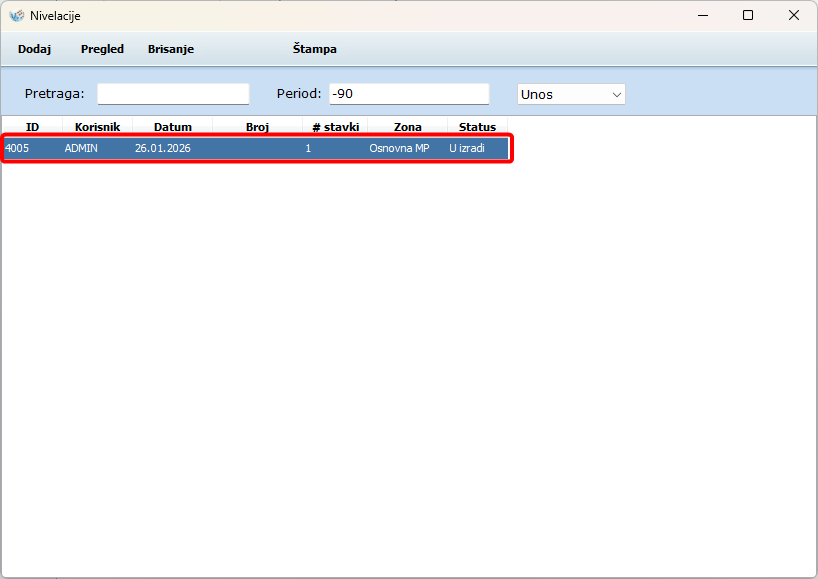
Za povratak u nivelaciju možemo koristiti dvoklik na istu ili je označiti (selektovati) i pritisnuti dugme Pregled, kao što smo prethodno i objasnili.
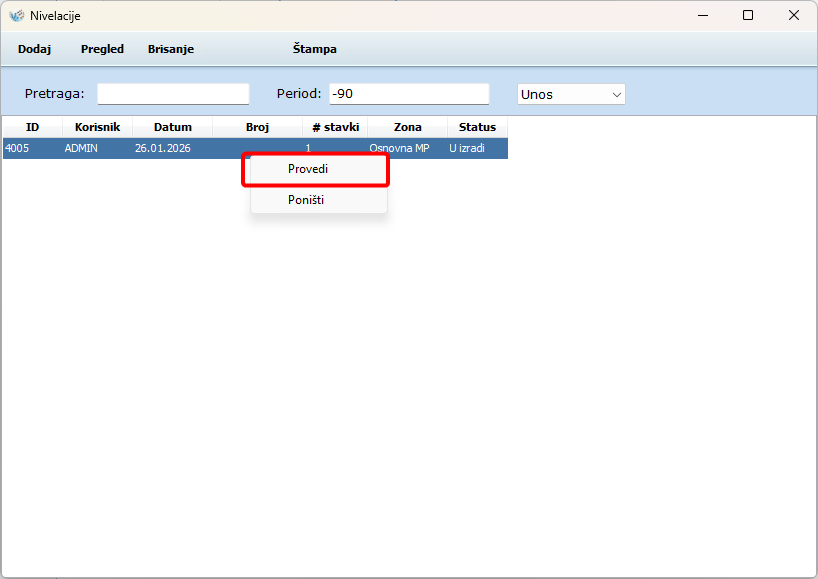
Kada smo sve završili i sigurni smo da želimo pustiti nove cijene u rad, nivelaciju je potrebno potvrditi. To radimo desnim klikom na nivelaciju, a zatim klikom na dugme Provedi.
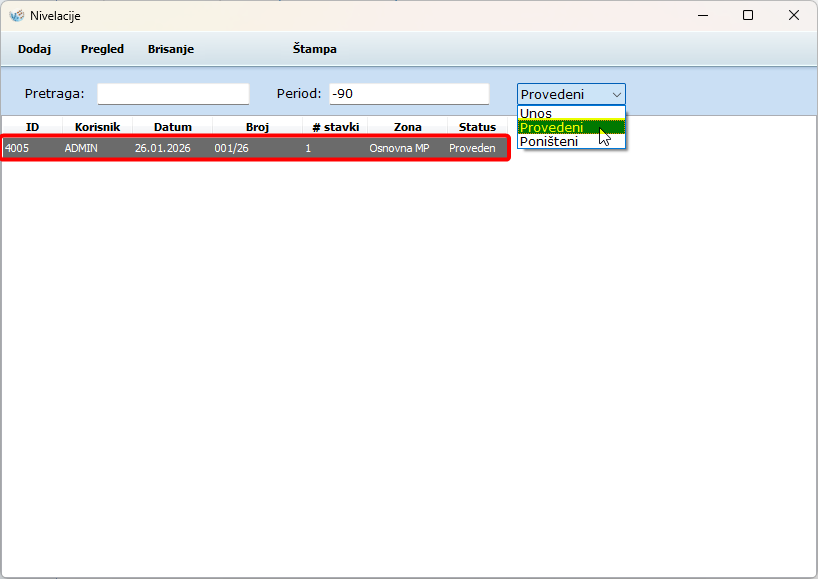
Kada provedemo nivelaciju, istu možemo naći u provedenim dokumentima nivelacija.